居家办公高效指南 电脑系统服务的优化与使用秘籍

随着居家办公逐渐成为常态,掌握电脑使用的高效技巧变得尤为重要。特别是对计算机系统服务的理解与优化,能极大提升工作效率与设备性能。以下是一些实用的电脑使用秘籍,助你轻松应对居家办公的挑战。
一、系统服务优化:提升运行效率
计算机系统服务是Windows等操作系统中在后台运行的程序,负责管理核心功能,如网络连接、安全更新、打印服务等。居家办公时,合理配置这些服务能释放系统资源,加快响应速度。
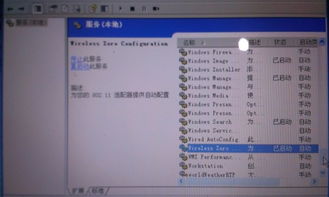
- 禁用非必要服务:例如,如果你不使用打印机,可以暂时禁用“Print Spooler”服务;关闭“Windows Search”服务能减少硬盘占用,但可能影响文件搜索速度。通过“运行”对话框输入“services.msc”打开服务管理器,谨慎调整启动类型为“手动”或“禁用”。
- 优化启动项:许多软件会默认添加系统服务导致开机变慢。使用任务管理器中的“启动”选项卡,禁用不常用的应用,加快电脑启动时间,让你迅速投入工作。
二、网络与安全服务:保障远程连接稳定
居家办公依赖稳定的网络连接,而系统服务中的网络相关组件是关键。
- 检查网络服务:确保“Network Connections”和“DHCP Client”服务处于运行状态,以自动获取IP地址并维护网络配置。如果遇到断网问题,重启这些服务或使用网络故障排查工具。
- 加强安全防护:启用“Windows Update”服务保持系统最新,防止安全漏洞;开启防火墙和防病毒软件的服务,保护敏感工作数据免受网络威胁。
三、资源管理与备份服务:避免数据丢失
长时间居家办公可能积累大量文件,系统服务能帮助管理资源并确保数据安全。
- 磁盘清理与优化:定期运行“Storage Sense”服务(在Windows 10/11中),自动清理临时文件;开启“Optimize Drives”服务对硬盘进行碎片整理,提升读写性能。
- 设置自动备份:利用“Windows Backup”或第三方工具的服务,定时备份重要文档到云端或外部硬盘,防止意外断电或硬件故障导致数据丢失。
四、实用快捷键与工具:提升操作便捷性
除了系统服务,掌握一些电脑使用技巧也能事半功倍。
- 虚拟桌面管理:使用Win+Tab创建多个虚拟桌面,将工作、娱乐应用分开,减少干扰;通过任务视图快速切换。
- 远程协助服务:如果遇到技术问题,启用“Remote Desktop Services”或使用TeamViewer等工具,方便IT支持人员远程帮助,无需面对面接触。
- 电源管理:调整电源选项中的“节能”或“高性能”模式,平衡电池续航与性能需求,尤其适合使用笔记本电脑的用户。
居家办公时,深入理解计算机系统服务并加以优化,能显著改善电脑性能与稳定性。结合日常操作技巧,你可以创建一个高效、安全的工作环境。记住,定期维护系统,并根据实际需求调整服务设置,让科技真正为你的生产力赋能。
如若转载,请注明出处:http://www.betayuedu.com/product/70.html
更新时间:2026-05-30 12:04:26